
guia de dispositivos e acessibilidade
IPTV na Smart TV: Como Instalar
Samsung, LG e Android TV usam sistemas e aplicativos diferentes. Veja como descobrir o seu, instalar o player certo e o que fazer se a TV for antiga.
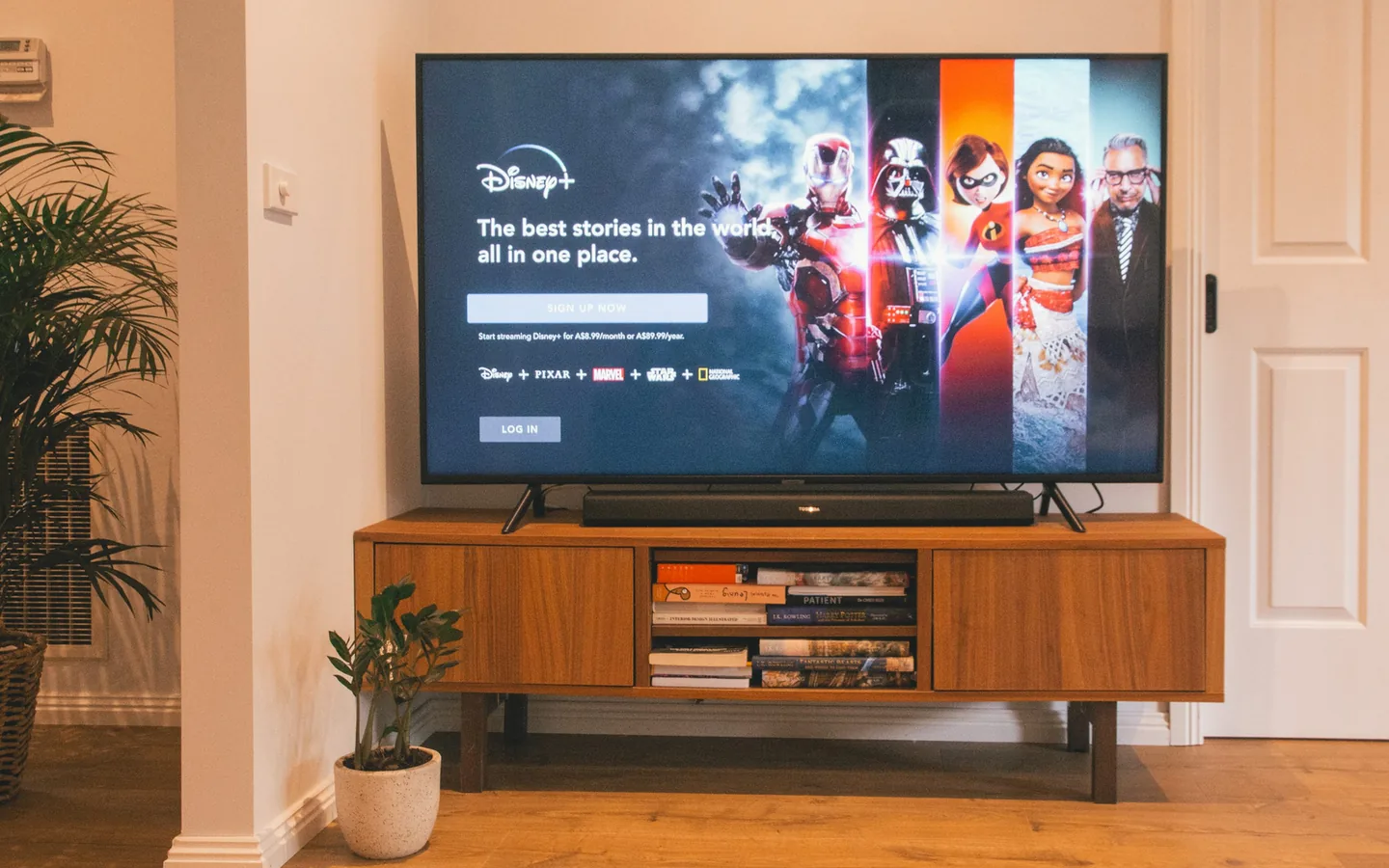
Como instalar IPTV na Smart TV?
Descubra o sistema da televisão em Configurações, abra a loja de aplicativos do próprio aparelho, instale o player indicado para aquele sistema, insira os dados de acesso recebidos e aguarde a lista carregar. O procedimento leva poucos minutos.
O que costuma dar errado ao configurar IPTV não é a instalação em si — é instalar o aplicativo errado, porque cada fabricante usa um sistema diferente.
Descubra o sistema antes de qualquer coisa
Esta é a informação que define todo o resto da instalação do IPTV.
Na maioria dos televisores ela aparece em Configurações, na opção "Sobre esta TV", "Suporte" ou "Informações do sistema". Também costuma estar impressa em uma etiqueta na parte de trás do aparelho.
| Fabricante | Sistema | Loja de aplicativos |
|---|---|---|
| Samsung | Tizen | Samsung Apps |
| LG | webOS | LG Content Store |
| TCL, Philco, AOC, Multilaser | Android TV ou Google TV | Google Play |
| Sony | Android TV ou Google TV | Google Play |
| Roku TV | Roku OS | Roku Channel Store |
| Modelos antigos variados | Sistema proprietário | Loja limitada ou inexistente |
Saber isso antes evita a frustração mais comum: procurar por horas um aplicativo que simplesmente não existe para aquele sistema.
O passo a passo, na ordem
- Confirme o sistema da televisão, como descrito acima.
- Conecte a TV à internet, de preferência por cabo de rede se houver tomada próxima.
- Abra a loja de aplicativos do próprio aparelho.
- Instale o player indicado para aquele sistema pelo atendimento do serviço.
- Abra o aplicativo e localize a opção de adicionar lista ou fazer login.
- Insira os dados recebidos — usuário, senha e endereço do servidor, ou o código de vinculação.
- Aguarde o carregamento da grade e do guia de programação, o que pode levar alguns minutos na primeira vez.
O passo 7 é onde muita gente desiste cedo demais ao instalar IPTV. A primeira carga baixa a lista inteira e só acontece uma vez.
Samsung e LG: a vinculação por código
Televisores Tizen e webOS têm uma particularidade que confunde quem vem do Android.
Vários players nesses sistemas não pedem usuário e senha diretamente na TV. Em vez disso, exibem um código na tela que precisa ser vinculado em um endereço na internet, pelo celular ou pelo computador.
O fluxo é: abrir o aplicativo na TV, anotar o código, acessar o endereço indicado em outro aparelho, informar o código junto dos dados de acesso e voltar à televisão para atualizar.
Parece burocrático, mas existe por uma razão prática: digitar um endereço de servidor com o controle remoto é lento e propenso a erro.
Se a sua Smart TV for antiga
Nem todo televisor com internet consegue rodar os players atuais.
Os sintomas são reconhecíveis: o aplicativo não aparece na loja, ou aparece, instala e trava ao abrir. Isso acontece por limitação de processador, memória ou por a loja ter deixado de receber atualizações naquele modelo.
A solução prática não é trocar a televisão. Um aparelho ligado à entrada HDMI resolve por uma fração do custo e transforma qualquer TV com HDMI em um equipamento atual — assunto do guia sobre IPTV em TV Box.
A rede importa mais do que o modelo
Vale uma inversão de expectativa que surpreende quem contrata IPTV.
Uma televisão de última geração em um Wi-Fi fraco se sai pior do que um aparelho modesto ligado por cabo de rede. A conexão cabeada elimina a maior fonte de travamento, que é a instabilidade do sinal sem fio quando o roteador fica distante.
Sobre a banda necessária, as recomendações oficiais da Netflix servem de referência: cerca de 3 Mbps para HD, 5 Mbps para Full HD e 15 Mbps para 4K — por transmissão, não por casa.
Não à toa, a televisão virou a segunda porta de entrada para a internet no Brasil: segundo o IBGE, 57,8% das pessoas que usaram internet em 2025 acessaram pela TV, contra 32,2% em 2019.
Cabo de rede na Smart TV: onde fica a entrada
Vale um parêntese prático, porque é a intervenção que mais melhora a experiência de IPTV e a que menos gente usa.
Praticamente toda Smart TV tem uma entrada de rede na parte traseira, identificada como LAN ou Ethernet. Ela costuma ficar próxima às entradas HDMI e tem o formato de um conector telefônico mais largo.
Basta ligar um cabo dessa entrada até uma porta livre do roteador. A televisão detecta a conexão automaticamente e passa a priorizá-la sobre o Wi-Fi, sem nenhuma configuração adicional.
Se a distância for grande, um cabo passado com canaleta adesiva pelo rodapé resolve sem obra. O custo fica abaixo do valor de um mês de qualquer assinatura, e o ganho em estabilidade costuma ser imediato.
Problemas comuns e o que fazer
| Sintoma | Causa provável | O que tentar |
|---|---|---|
| Aplicativo não aparece na loja | Sistema antigo ou incompatível | Usar um aparelho na entrada HDMI |
| Instala mas fecha sozinho | Falta de memória na TV | Encerrar outros aplicativos e reiniciar |
| Abre mas não carrega a lista | Dados digitados errado ou primeira carga | Conferir letra por letra e aguardar |
| Trava só à noite | Banda disponível no horário de pico | Reduzir resolução ou ligar cabo de rede |
| Imagem oscila de qualidade | Player ajustando à banda | Fixar a resolução manualmente |
Teste no aparelho onde você vai assistir
Vale a recomendação óbvia que quase ninguém segue: não avalie no celular se a intenção é assistir na TV da sala.
São aparelhos diferentes, em posições diferentes da casa, com qualidades de sinal diferentes. Só o teste na própria televisão responde como será o uso real.
O teste de IPTV grátis permite fazer exatamente isso — com o aplicativo indicado para o seu modelo e o passo a passo escrito para o seu sistema. Se a casa usa mais de uma tela ao mesmo tempo, vale ler antes o guia sobre IPTV em vários aparelhos.